
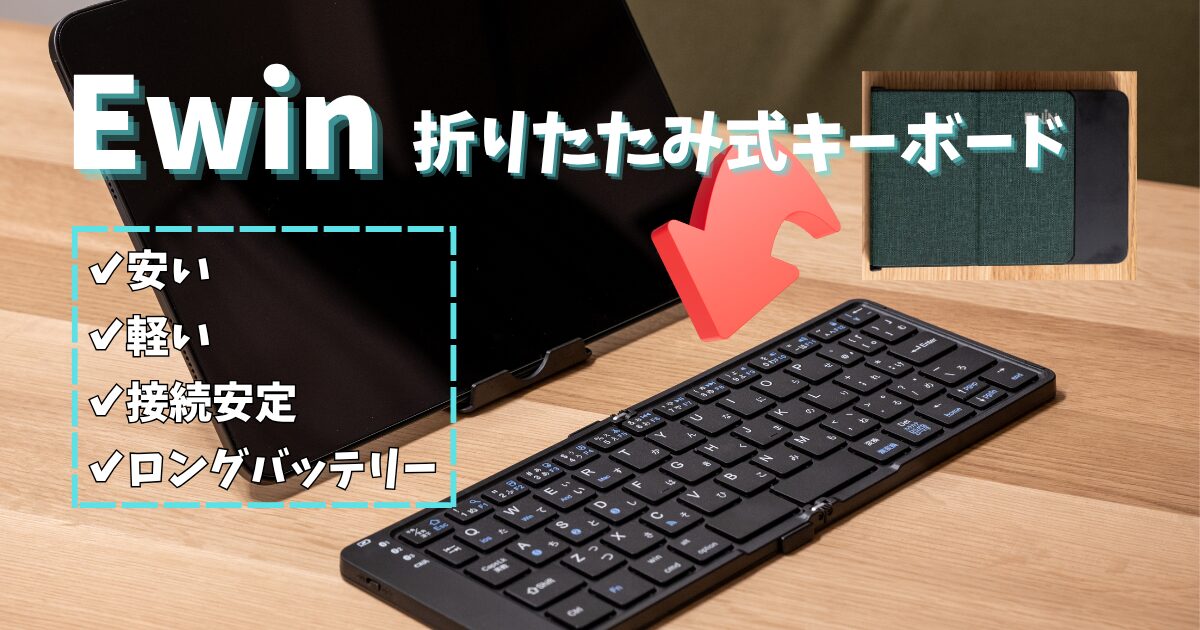
Ewinの折りたたみ式キーボードはどれくらい実用的?
最近、11インチiPad Pro(2018モデル)からiPad Pro 11インチ(M5)に買い替えてウキウキの筆者です。
ただ、初期のiPad Proから最新モデルへの買い替えで困ったことが…
今まで使用してきた旧Magic Keyboardが、最新モデルのiPad Proには非対応であること。
そこで、M5 iPad Proに対応したApple純正Magic Keyboardを調べてみると…


 ポチップ
ポチップ
約5万円…高すぎる…!
そして純正Magic Keyboardは重たすぎるのもネックです。
11インチiPad Pro(2018モデル)では重量に苦労しながらも純正MagicKeyboardを使用してきましたが、今回は代替品を探すことにしました。
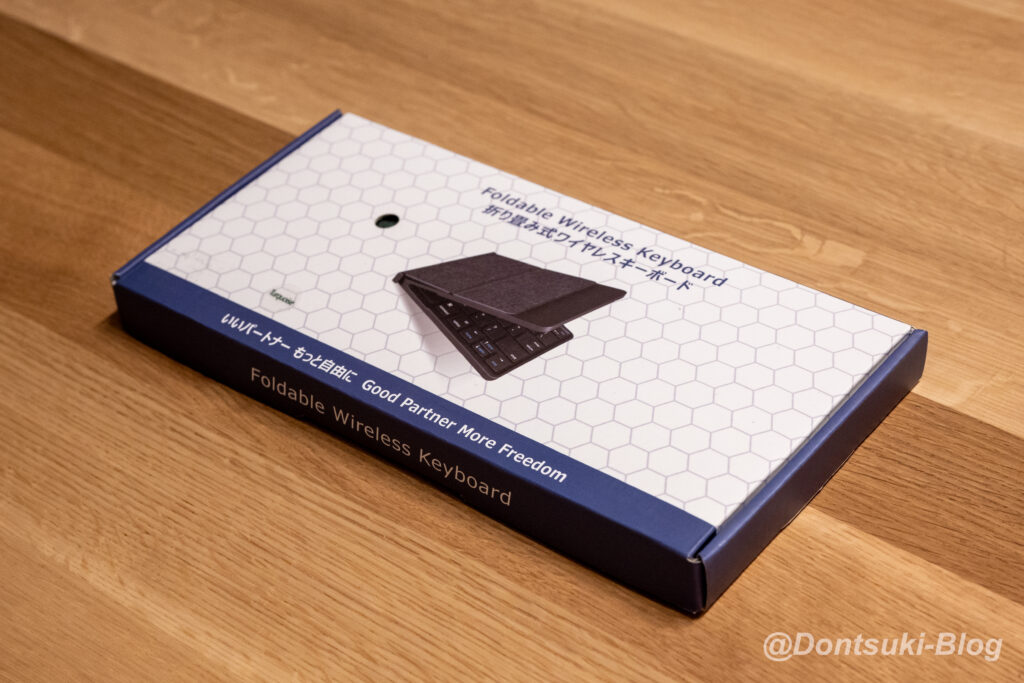
そこで見つけたコンパクトで軽量、持ち運びで苦にならない折りたたみキーボードが…
 ポチップ
ポチップ
初めて携帯用折りたたみキーボードを使用していますが、問題なく外出先でiPadで作業することができています。
こちらのキーボードの特徴は次のとおりです。
- 折りたたむことができる
- テンキーとタッチパッドが無い
- キーキャップのサイズに余裕があり押しやすい
- 充電端子はUSB Type-Cでロングバッテリー
- 3台デバイスを瞬時に切り替えられる
- 圧倒的なコスパ
- 本体が軽い(約165g)
持ち運び用の折りたたみキーボードとして必要な要素は全て満たせていることが伝わるのではないでしょうか。
本記事では、Ewin 折りたたみ式 キーボード(日本語配列)の特徴やiPad Pro 11インチ(M5)とGalaxy ZFold6で使用して感じた良い点と悪い点をまとめていきます。
 どんちゃ
どんちゃ折りたたみ式キーボードに悩んでいる方の参考になれば幸いです♪
ポチップ
Ewin 折りたたみ式キーボードの基本スペック・仕様一覧
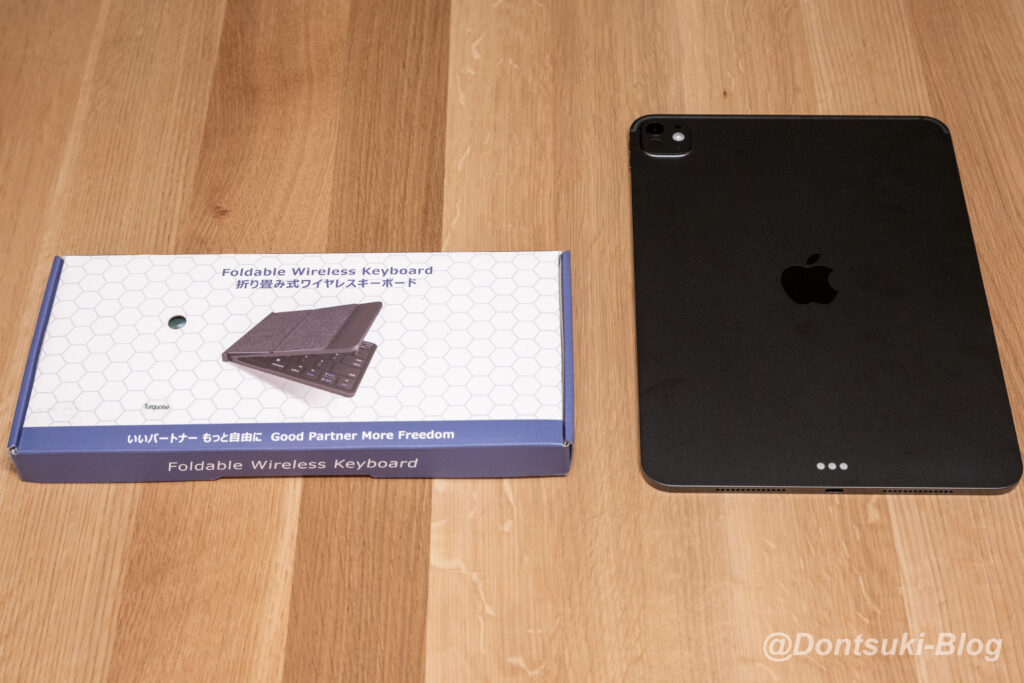
まずは基本的なスペックをみていきます。
| 項目 | 詳細 |
|---|---|
| 商品名 | Ewin 折りたたみ式キーボード |
| 重量 | 約165g |
| 接続方式 | Bluetooth 5.1 |
| 同時接続デバイス数 | 最大3台 |
| 連続使用時間 | 最大60時間 (待機時間は150日以上) |
| 充電端子 | USB Type-C |
| 充電時間 | 2-3時間 |
| キー配列 | 日本語配列(JIS) |
| 対応OS | iOS / iPadOS / Android / Windows / macOS |
スペックの中でも特筆すべきは、連続使用と待機時間の長さです。
最大で60時間使用することができるため、数日間の出張であっても外出先で充電切れを起こす心配はありません。
また、待機時間は150日間もあるため、しばらくキーボードを使わず、久しぶりに使用するときも、キーボードが充電切れになっている可能性は低いため、ストレスがかかりません。
どんちゃほとんどのデバイスに接続することができ、サイズはiPhoneより一回り大きいくらいでコンパクト・軽量なので、持ち運びが苦にならないのも購入の決め手でした!
ポチップ
パッケージ内容・同梱物
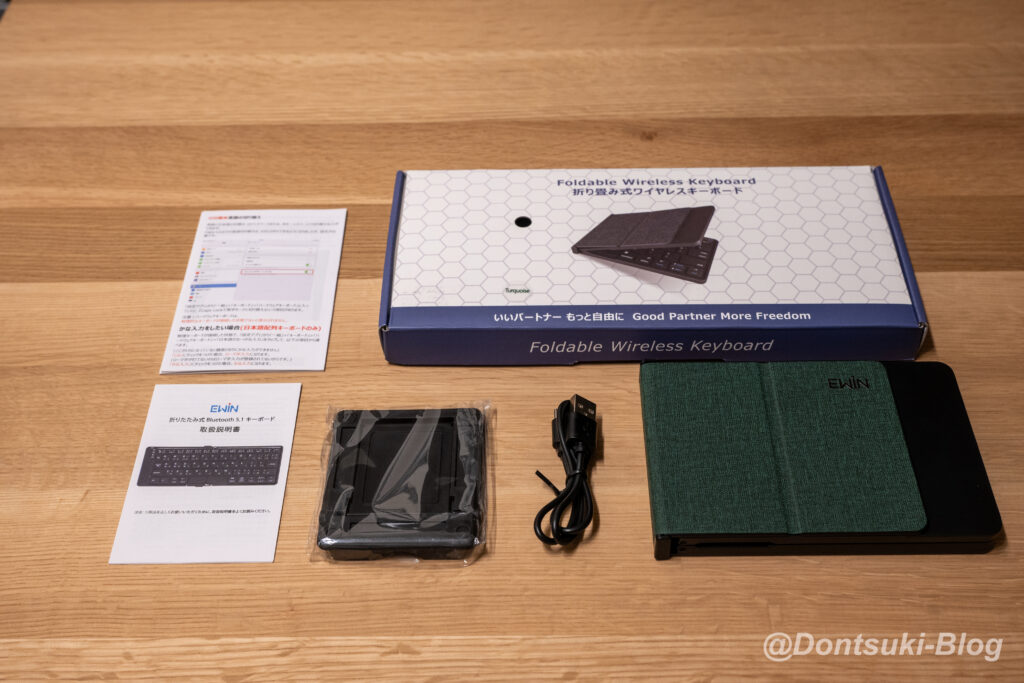
付属品
- Ewin 折りたたみ式キーボード 本体
- USB Type-C充電ケーブル
- タブレット・スマホスタンド
- 取扱説明書
充電ケーブルは付いてきますが、ACアダプターは付属していないため、別途用意しましょう。
(もちろんパソコンやモバイルバッテリーのUSBポートから充電することも可能です。)
今回はグリーンを購入しました。
Ewin 折りたたみ式キーボードの外観レビュー
展開時・折りたたみ時のサイズ感
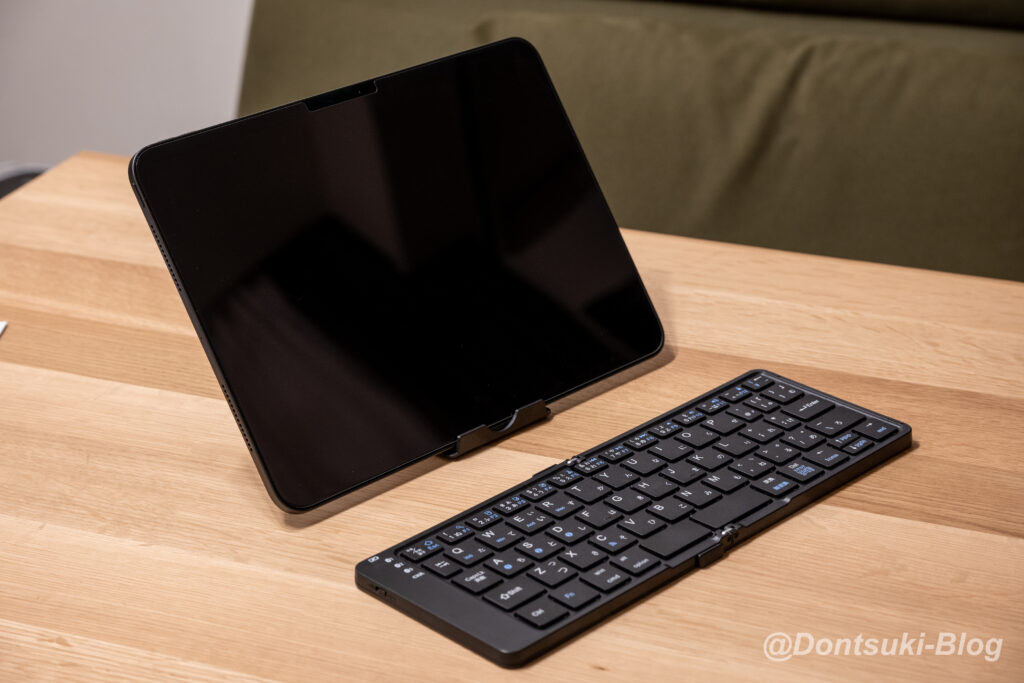
キーボードを展開した状態がこちら。
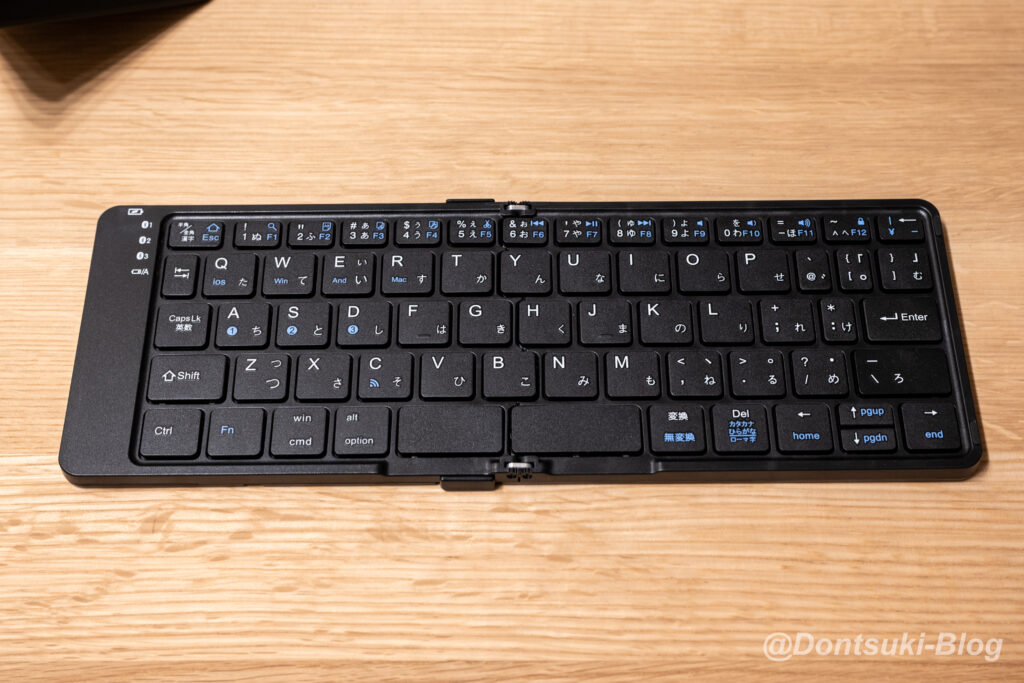
日本人に嬉しい日本語配列で、「全角/半角」や「変換」などのキーが配置されており、日本語をスムーズに入力できます。
iPadOSやmacOSの場合は、「Ctrl + Space」で日本語と英語入力を切り替えることができます。
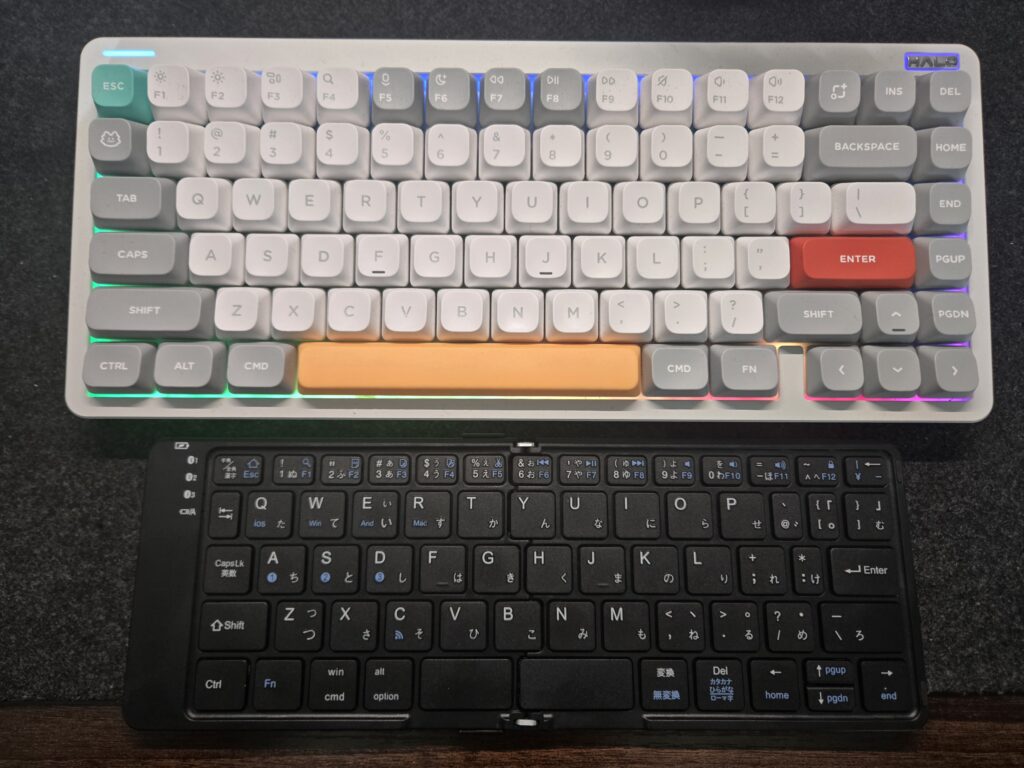
自宅でメインで使用している75%サイズキーボード『Nuphy Halo75 V2』と並べてみました。
Ewinの折りたたみキーボードは、手のひらが比較的大きい筆者でも、窮屈感なくタイピングできる余裕があります。
展開した状態の中央のヒンジもしっかりしており、使用中にたわむこともなく、この価格でこれほどまでにタイミングが安定していることに驚きました。
※ヒンジの出来は個体差があるかもしれません。
キーボードはiPad Pro 11インチの横幅とほぼ同じくらいのサイズなので、カフェなどの外出先で使用しても変に目立つことはありません。
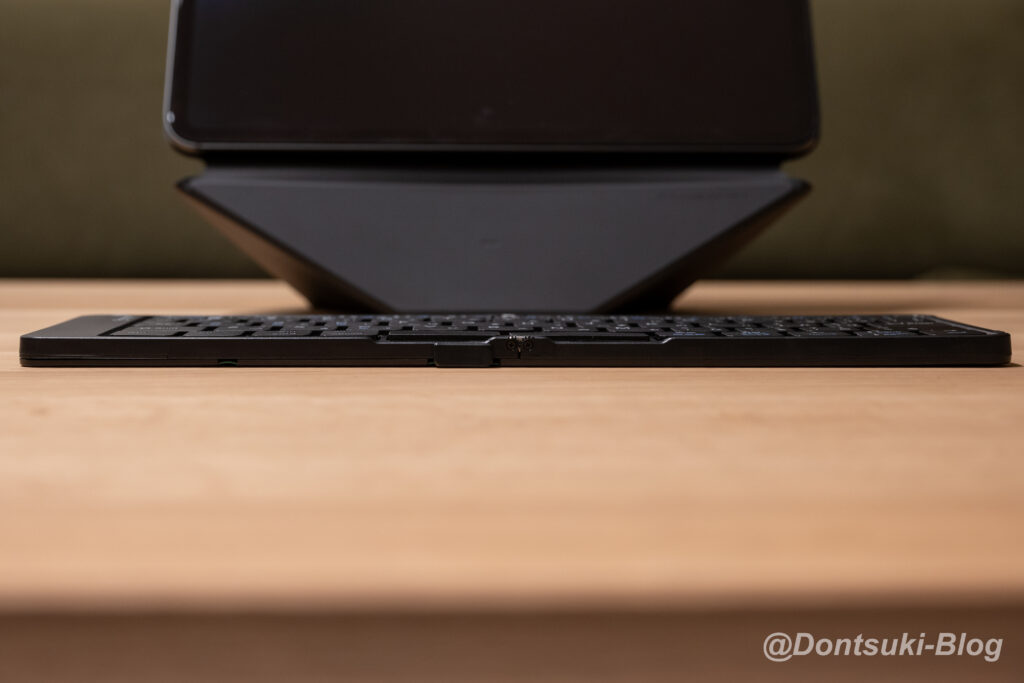
さらに特筆すべきは、キーボードの薄さです。
展開時の厚さは約7mmで、かなりスリムな設計になっています。
どんちゃ持ち運びを考えると薄ければ薄いほうが良いですが、タイピングの感覚はトレードオフではあるため、すでに厚いキーボードを使用している方は最初は慣れが必要だと思います。
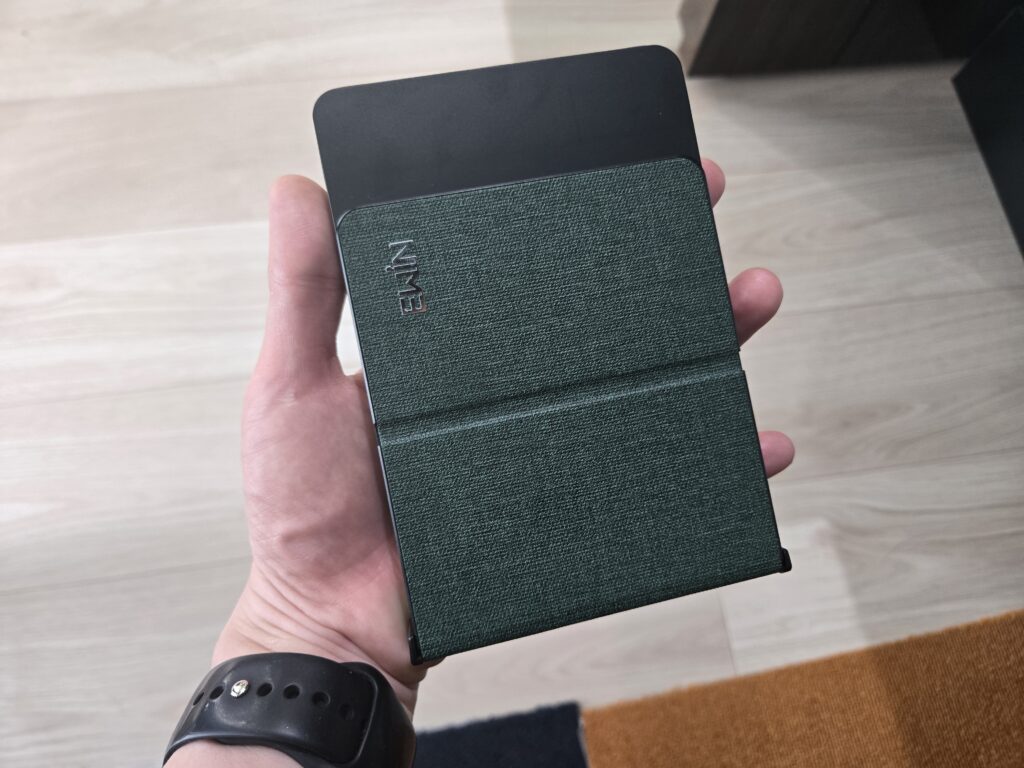
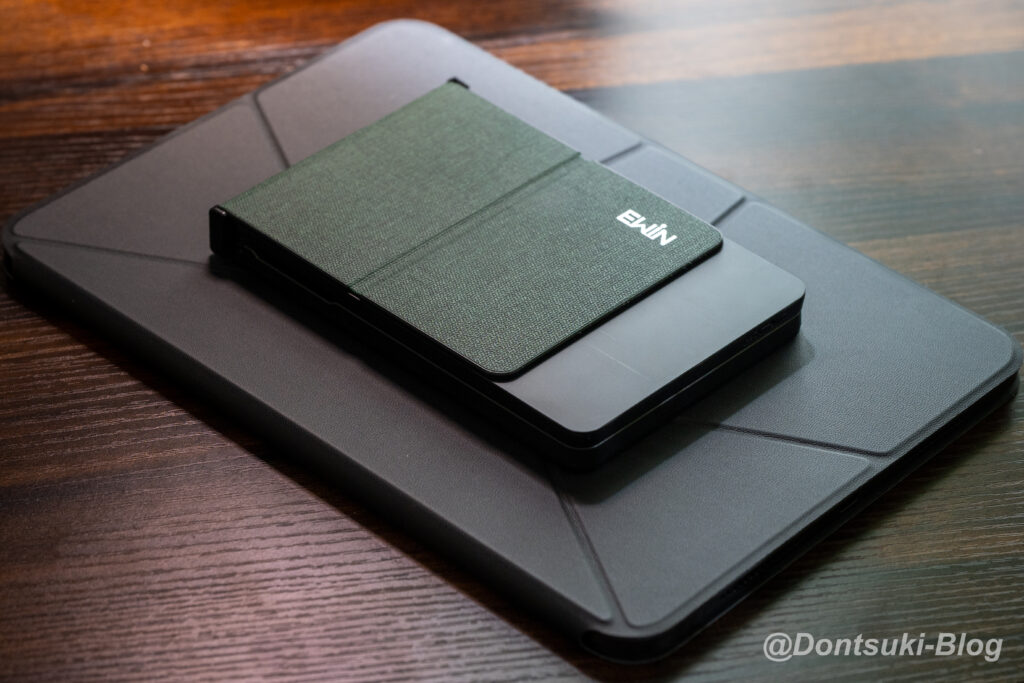
折りたたんだ状態では、およそスマートフォンの一回り大きいくらいのサイズ感。
ズボンのポケットにそのまま入るほどではありませんが、手のひらに乗るくらいにコンパクトでバッグやカバンのサイドポケットにスッと収まるサイズ感です。
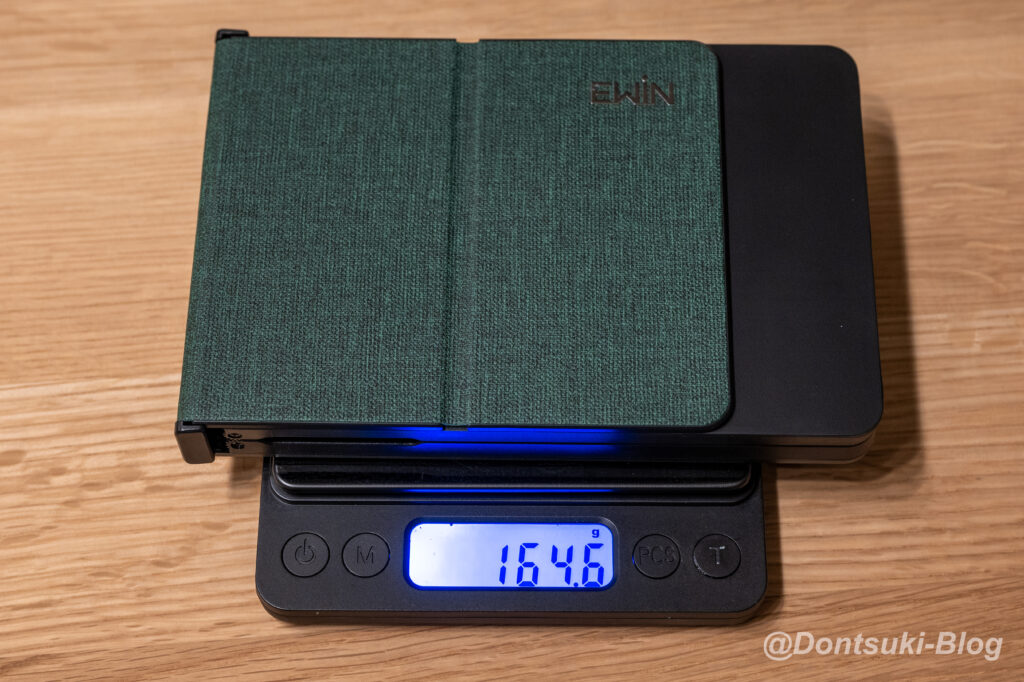
キーボード本体の重量は約165g。
例えばiPhone17の重量が約177gなので、スマートフォンよりも軽い折りたたみキーボードで、カバンに忍ばせて気軽に持ち運ぶことができます。
ポチップ
質感・デザインの印象
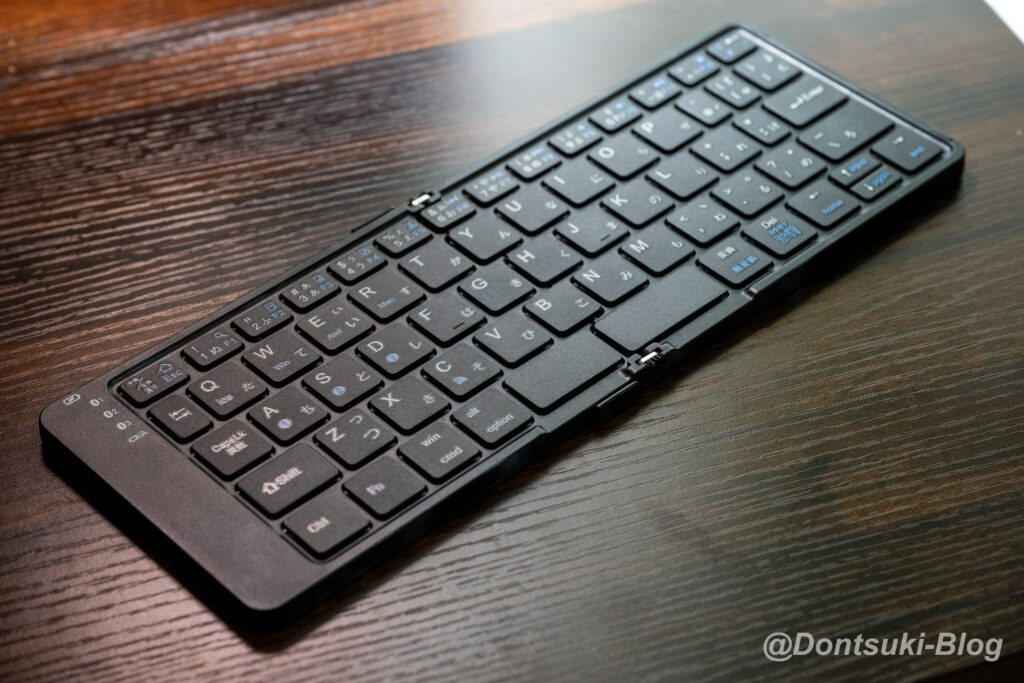
本体の質感とデザインについては、価格相応かな…というところです。
本体がかなり軽量なので、チープなプラスチップ感が出てしまうことは仕方ありません。
キーの質感はサラサラしており、指紋が目立ちにくい素材になっていることは好評価ポイントです。
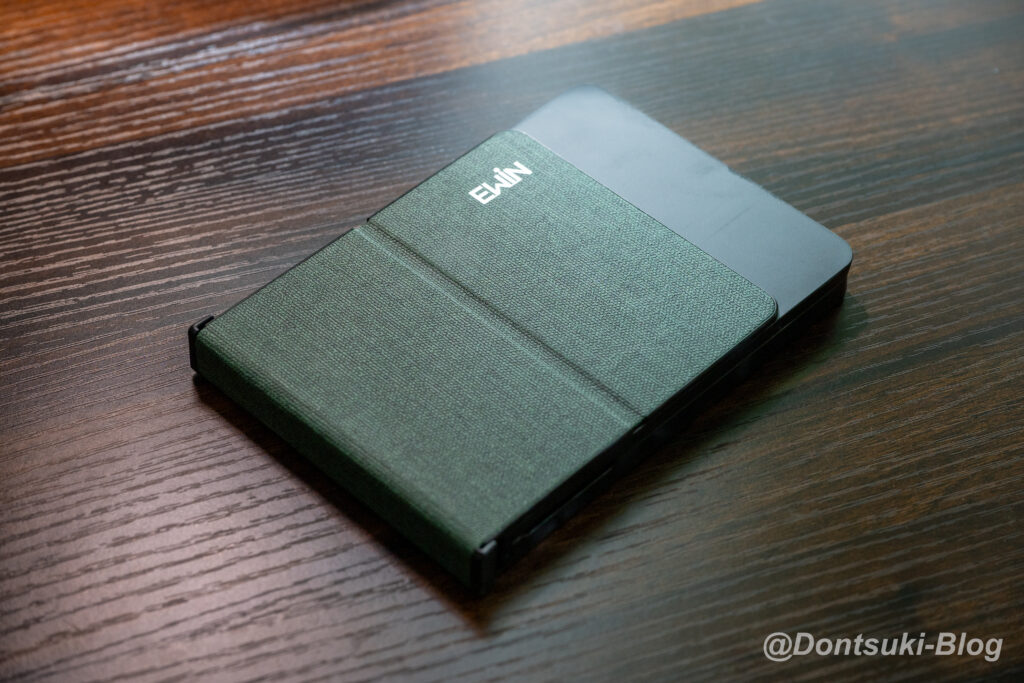
しかし、意外と外側のレザーカバーの質感は良いです。
手触りも良く、チープさもそこまで感じません。
どんちゃ落ち着いたカラーで展開されており、逆にプラスチックのチープさに愛着が湧いてきました…笑
ポチップ
電源と充電方法
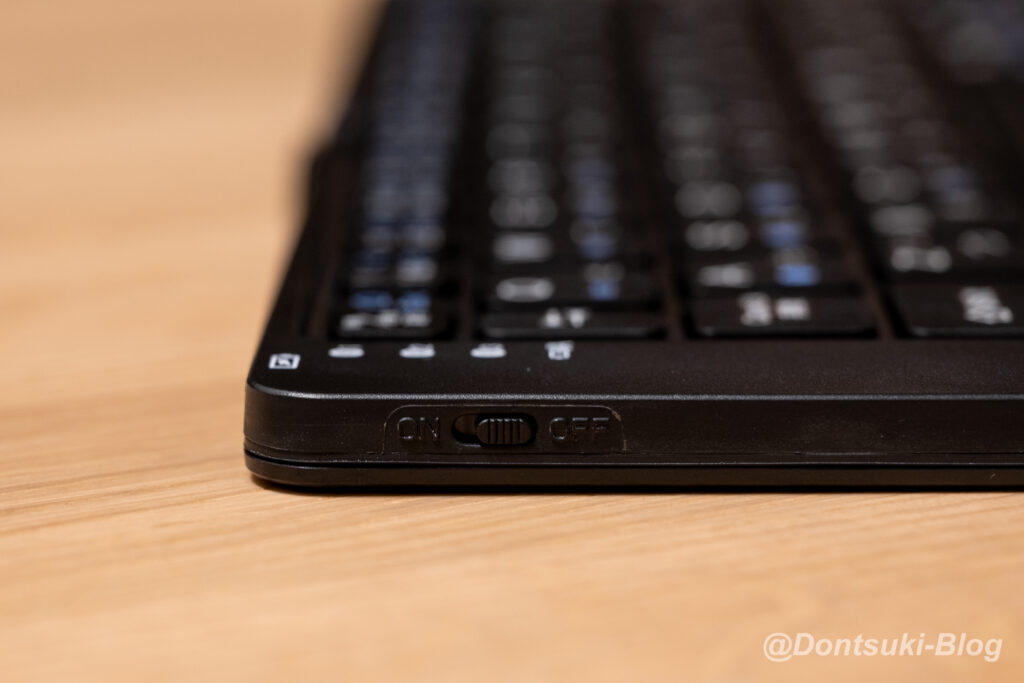
電源は本体サイドの物理ボタンをスライドさせてオンオフします。
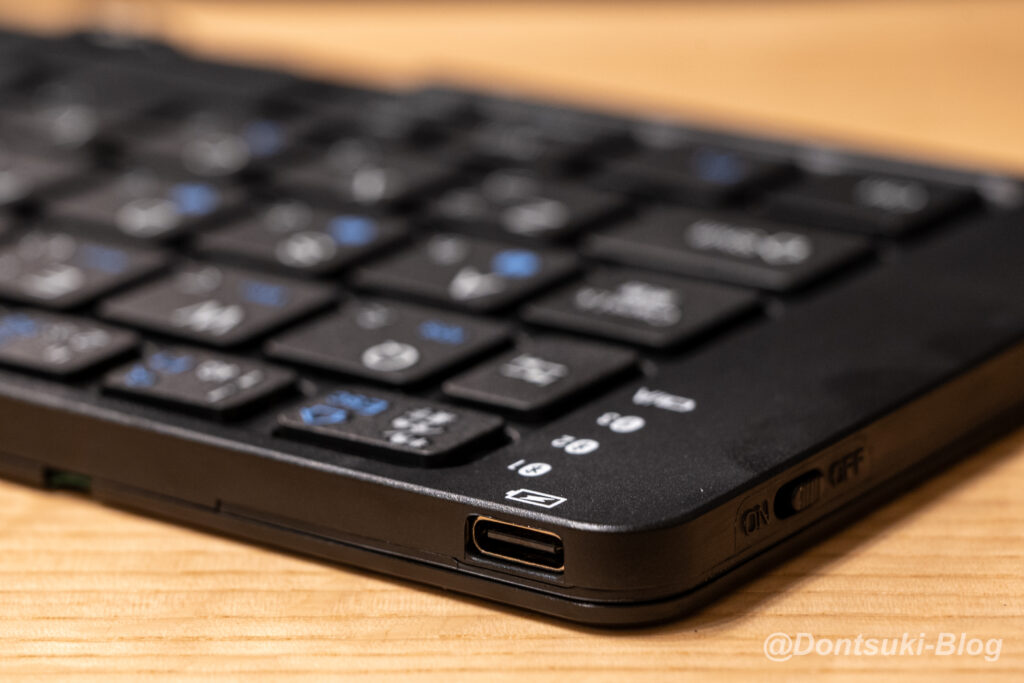
本体上部のUSB Type-Cポートから充電します。
フル充電まで最大で2-3時間ほどです。
ポチップ
付属スタンドで程よい角度に
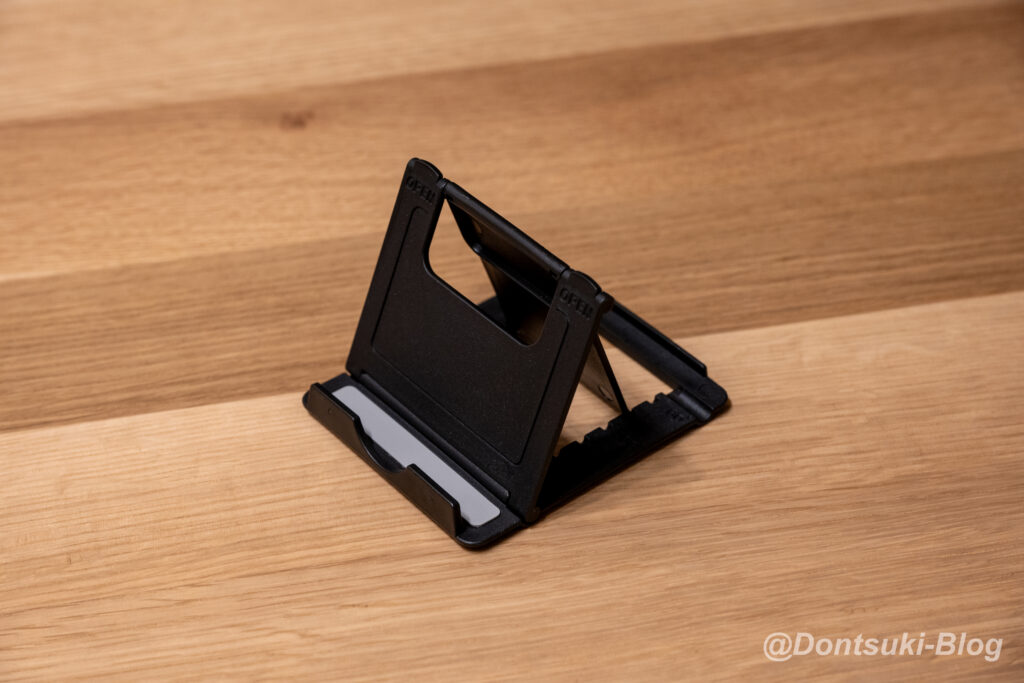
本体にはタブレットやスマホを立てかけるスタンドが付属しています。
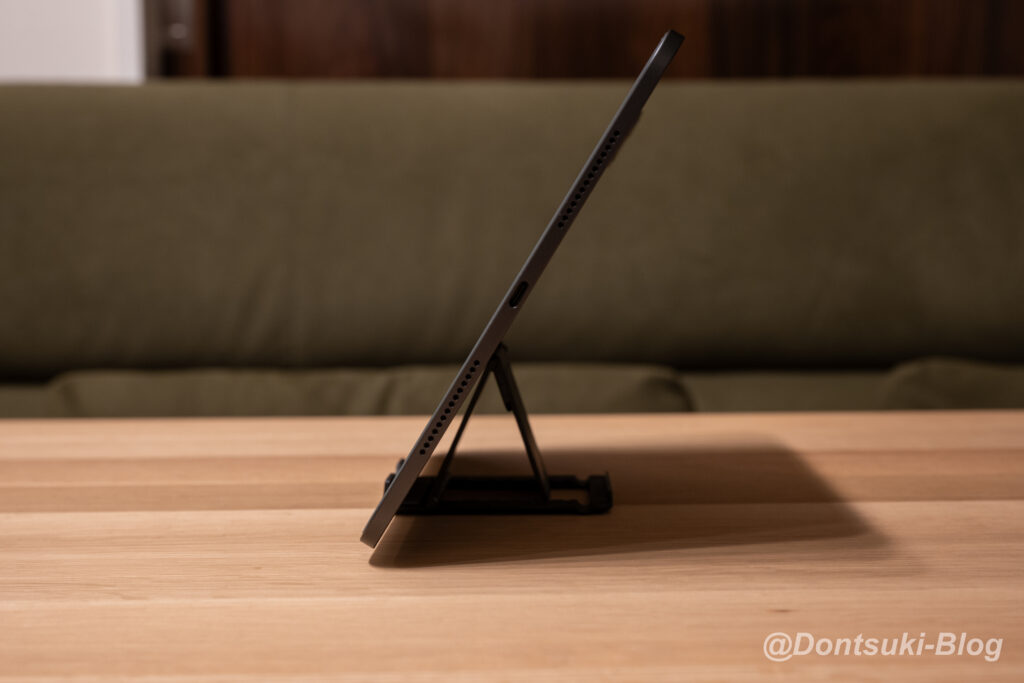
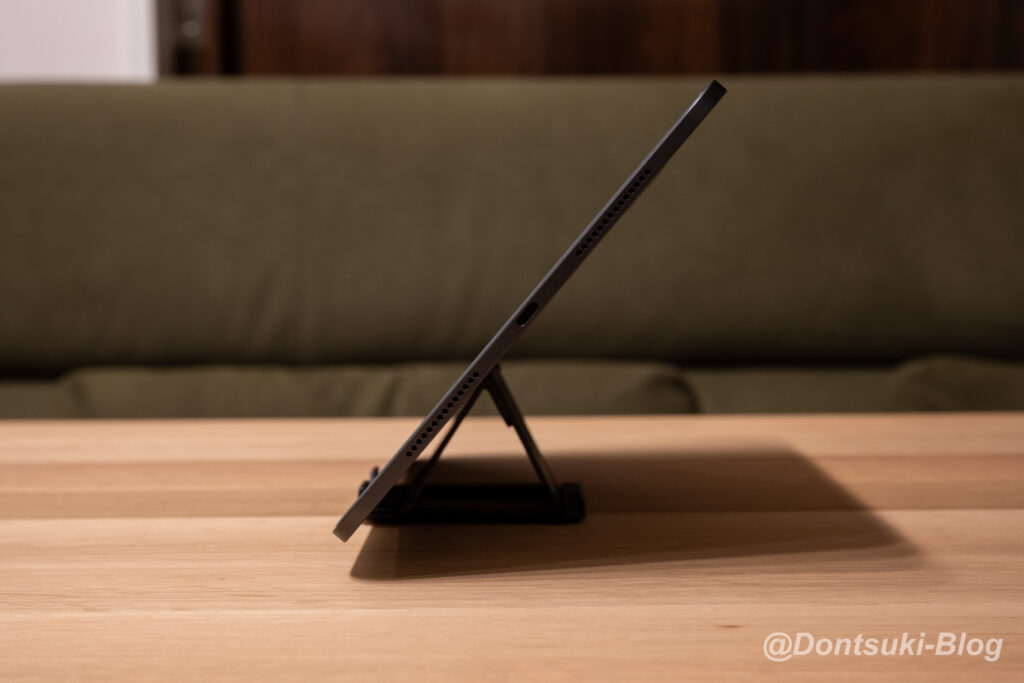
スタンドは2種類の角度で調整することができ、ユーザーの使い勝手までしっかりと考えられています。
iPad Pro11インチを問題なく立てかけることができる強度で、タイピングに適した角度にできるため、スタンドを持っていない方にはありがたいと思います。
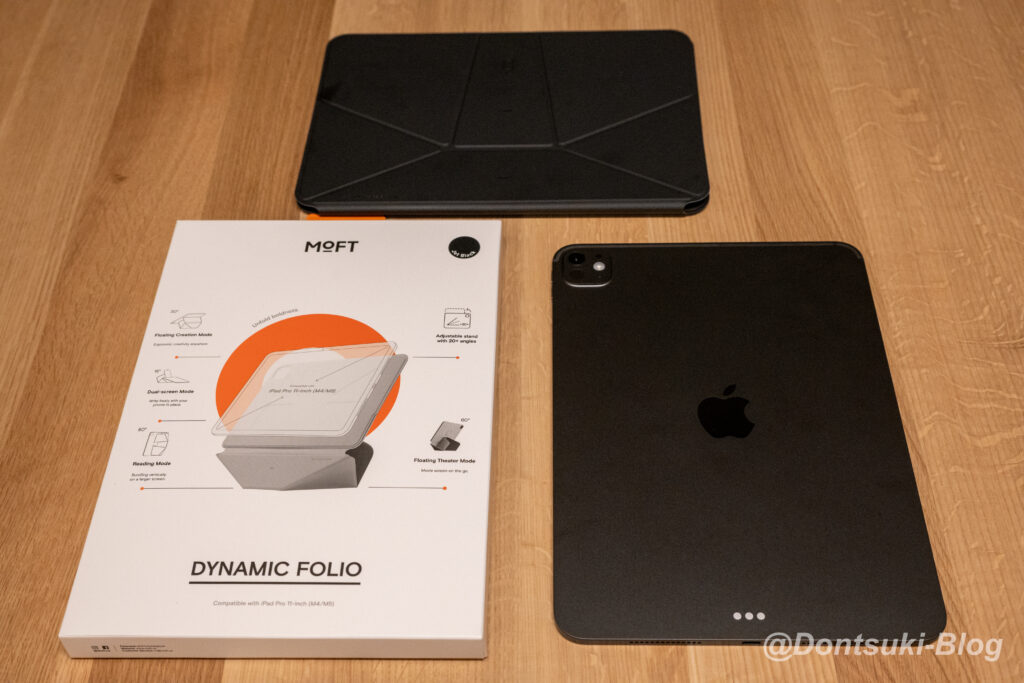
ただ、私はiPad ProにMOFTの『ダイナミックフォリオ』を装着しているため、付属スタンドは使用していません。
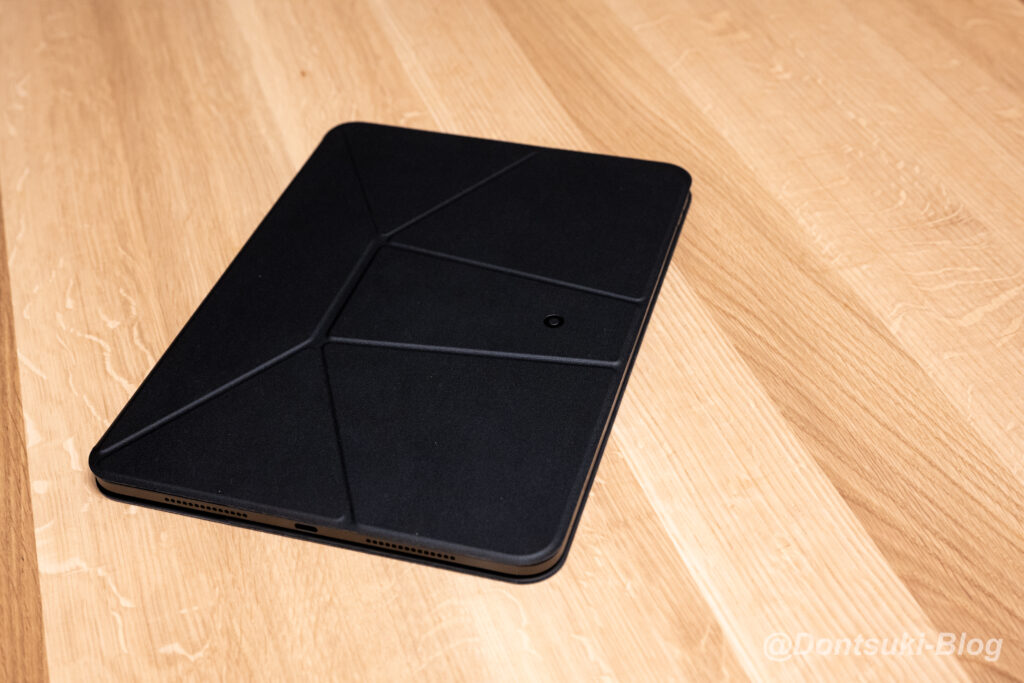
超薄型・軽量のケースで、iPad Pro11インチをスマートに持ち運ぶことができ、大変気に入っています。
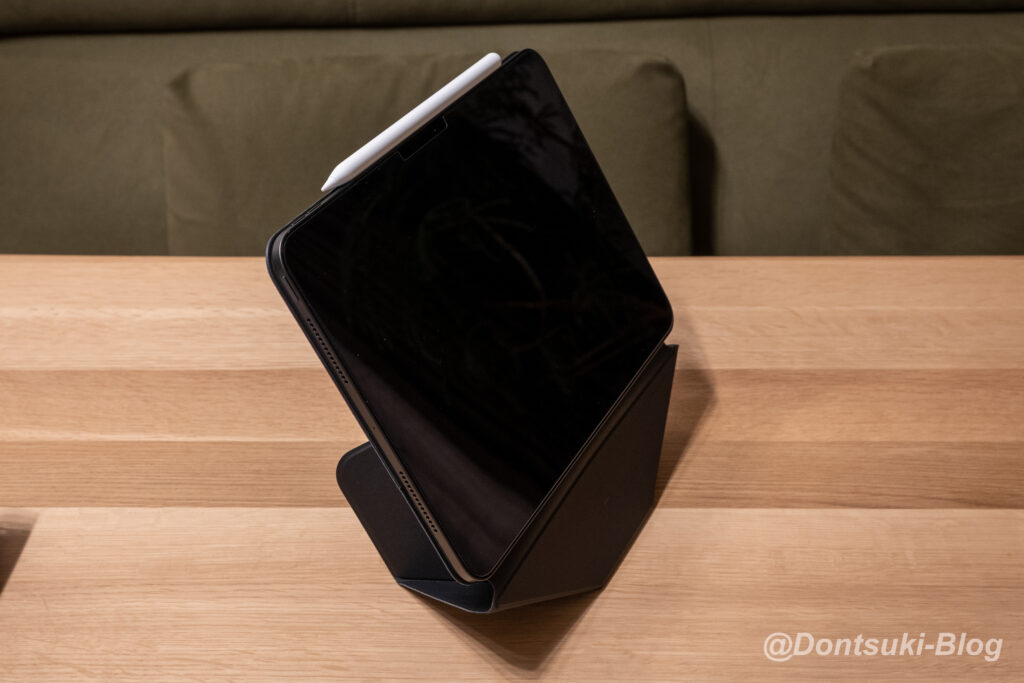
縦置き、横置きで20種類以上の使い方がある個性的なケースで、このようにiPadを高さを出して置けるため、目線も上がり作業負担が軽減されています。
 ポチップ
ポチップ
ポチップ
ポチップ
iPad Pro 11インチ(M5)で使ってみた感想
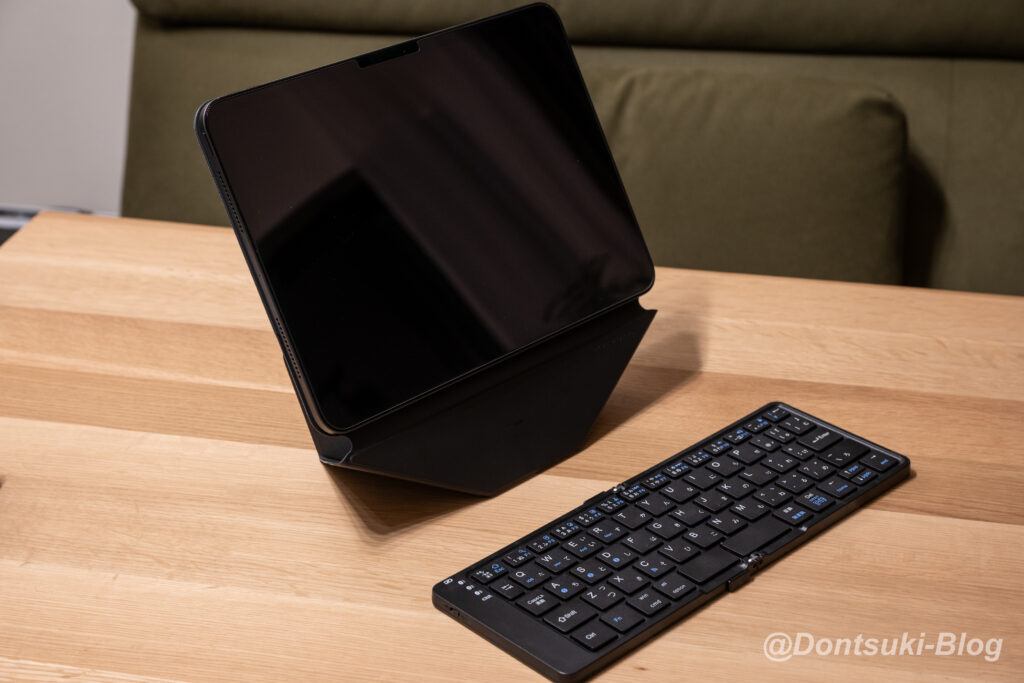
私の『Ewin 折りたたみ式 キーボード(日本語配列)』のメインパートナーはiPad pro 11インチです。
キーボードの接続方法から、実際にこの組み合わせで使用してみて感じた良い点と悪い点をまとめていきます。
接続方法と初期設定
初めてのデバイスでも、Ewin折りたたみキーボードは簡単に接続することができました。
ポチップ
実際に使って良かった点・メリット
①キーの押し心地が思ったより良い
使用前までは折りたたみキーボードに対して「ぐにゃぐにゃした打鍵感」を想像していましたが、Ewinのキーボードは適度なキーストロークがあり、タイプするたびにそれなりにフィードバックが返ってくる印象です。
流石に普段から使用している『Nuphy Halo75 V2』のように高速タイピングはできませんが、数時間のライティングにも十分耐えられるクオリティです。
②iPadOSでも問題なくキー配列が認識されている
iPadOS上でキー配列が正しく認識されており、日本語・英語の切り替えも「Ctrl + Space」キーでスムーズに行えます。
コピー(Command+C)やペースト(Command+V)などのショートカットキーも問題なく動作しており、実用面で特に問題は感じていません。
③本体が軽量でカバンが軽くなった
Apple純正のMagic Keyboardを使用していた頃に比べて、目に見えてカバンが軽くなりました。
キーボード本体約165gという軽さは、外出時の荷物を増やしたくない筆者にとって最大のメリットに感じています。
ポチップ
使っていて気になった点・デメリット
①トラックパッドが無い
購入前から分かっていたことですが、今回購入したEwinの折りたたみ式キーボードにはトラックパッドはついていません。
パソコンのように細かい作業がしたい場面では、Magic Keyboardのようにトラックパッドがついている方が便利だと感じる場面もあります。
②暗所ではキーが見えにくい
バックライト機能がないため、暗いカフェや夜間の使用時にはキーが見えにくくなることがあります。
タッチタイピングも慣れるまで難しいため、明るい環境での使用を前提にするとよいでしょう。
③タイピングに慣れは必要
いずれのキーボードも買い替え時に陥ることですが、Ewinの折りたたみ式キーボードもタイピングには慣れが必要です。
購入後にいきなり外出先で、自宅やオフィスと同じレベルでタイピングしようとすると上手くいかないことが多いと思います。
しばらく自宅でじっくりと使ってみて、慣れてから外出先でも使用することで、ストレスを感じることなく作業に取り組むことができます。
ポチップ
Galaxy Z Fold 6で使ってみた感想
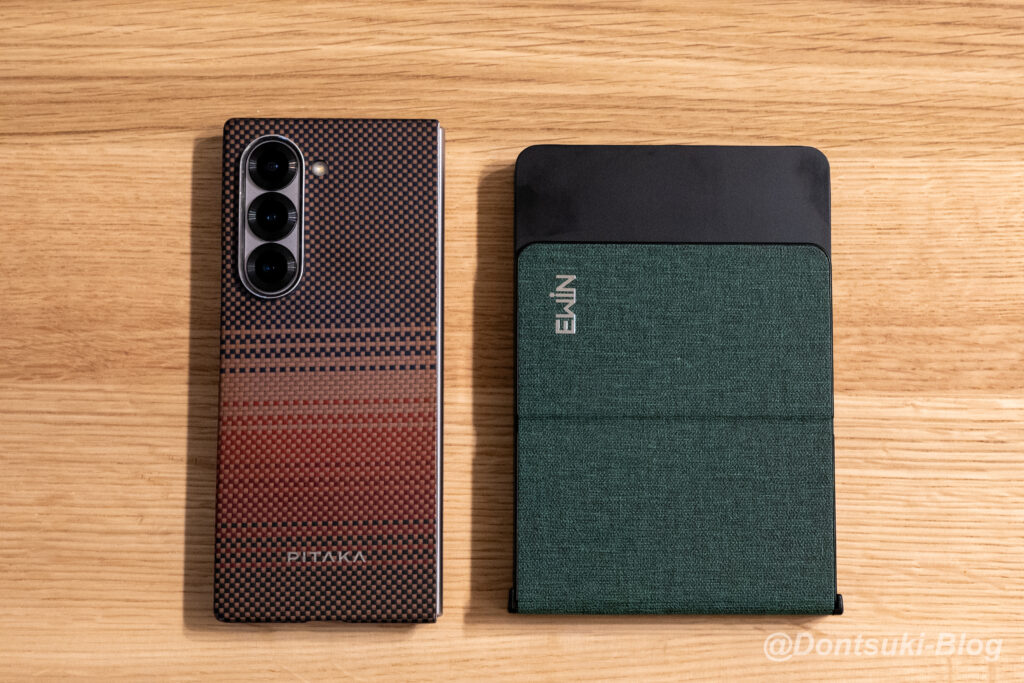
続いて、折りたたみスマホのGalaxy ZFold6とEwinの折りたたみ式キーボードを使用した感想です。
折りたたみスマホとの相性は?
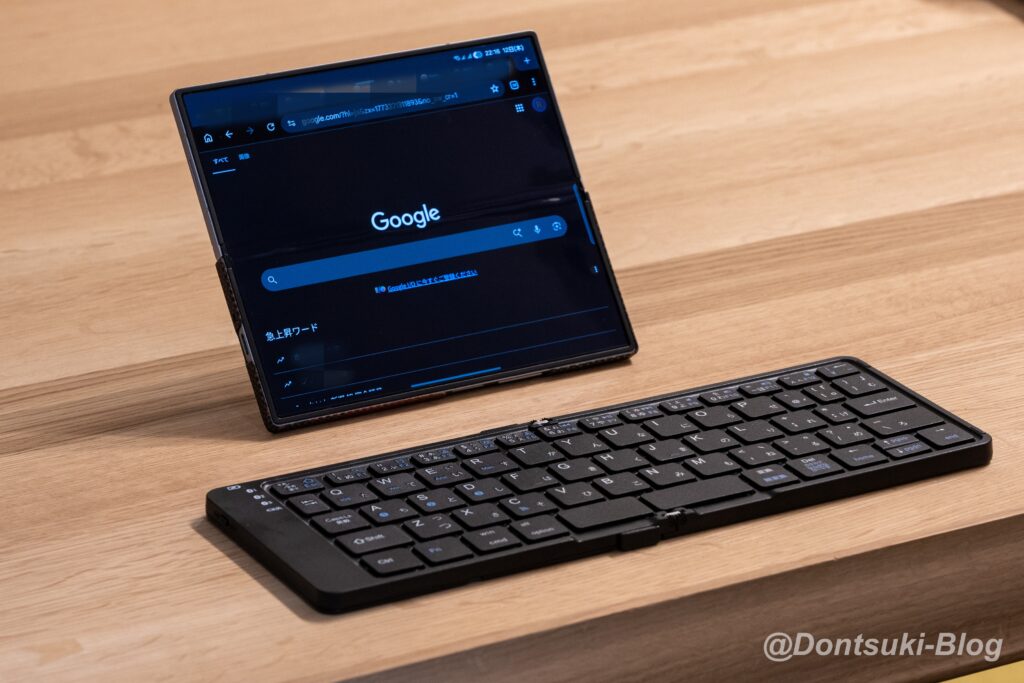
Galaxy Z Fold 6は開いた状態で大型のディスプレイ(約7.6インチ)となるため、Ewinのキーボードと組み合わせるとまさに「ミニPC」のような使い方ができます。
接続はiPadと同様にBluetooth経由で行い、Androidスマホでも日本語配列のキーボードとして問題なく使用することができています。
どんちゃこの組み合わせで使用したかったこともあり、折りたたみ式キーボードを購入してみました…!
カフェや新幹線、移動先でも軽めの作業であれば十分に実用的に文字入力ができています。
メール返信、SNS投稿、簡単なドキュメント作成程度であれば、スマホとこのキーボードだけで完結できる世界が現実となっていることに驚きますね…
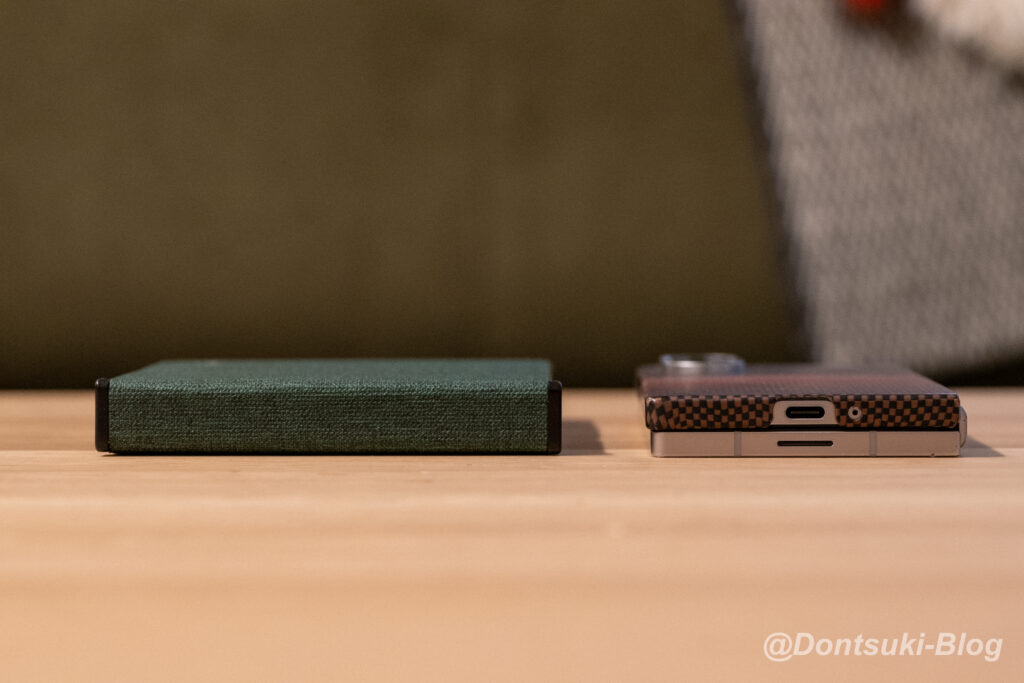
Ewin折りたたみ式キーボードの厚さは、折りたたんだ状態で約1.4cm。
Galaxy Z Fold6よりも少し厚いくらいで、カバンの隙間にキーボードを忍ばせておくだけで、いつでも気軽に作業ができるのは助かります。
どんちゃZ Fold6のような折りたたみスマホでは、複数タブを開いての調査作業や、複雑なスプレッドシートの編集などにはあまり向いていません。あくまでも軽い作業のサブデバイスとしての活用に向いています。
ポチップ
3台マルチペアリングの切り替えは快適か?実機で検証
EwinキーボードはBluetooth接続で最大3台のデバイスをペアリングして保持できます。
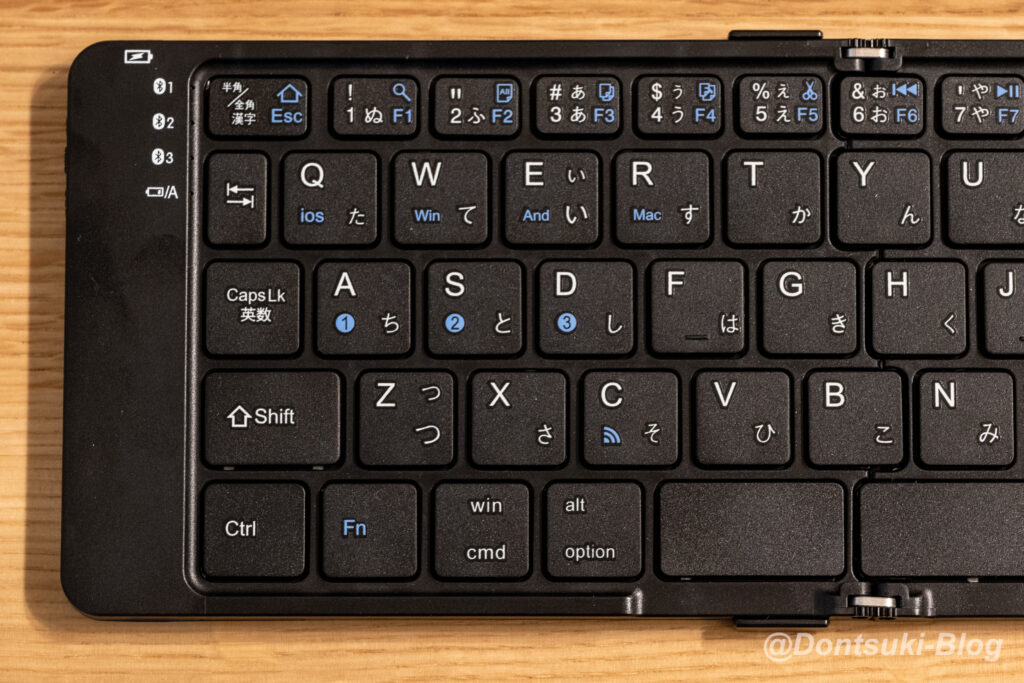
「Fn + A or S or D」キーを押すことで、1〜3番に割り当てた端末に接続をスムーズに切り替えることができます。
また、左上のBluetoothマークと1,2,3の右側にも青色のインジケーターがあり、現在どの端末に接続しているのかもキーボード側で分かるのも非常に便利です。
私は、iPadとGalaxy Z Fold6の2台で使用していますが、切り替えにかかる時間は1-2秒ほどで、接続切り替えで問題が発生したことは一度もありません。
電源を切る前に最後に接続した端末に、次回も自動的に接続されます。
どんちゃ複数デバイスでキーボードを使いたい方も、ストレスなく接続を切り替えることができるためオススメですよ!
ポチップ
こんな人にEwin折りたたみキーボードはおすすめ!
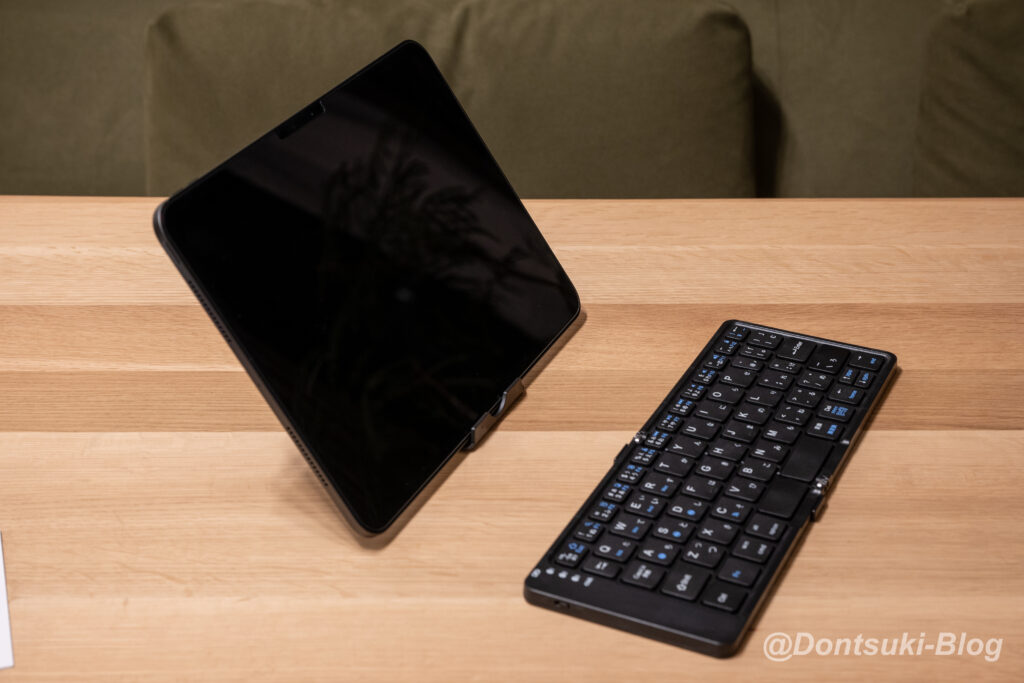
最後に『Ewin 折りたたみ式 キーボード(日本語配列)』をオススメできる人、オススメできない人をまとめていきます。
外出先でiPadやスマホで文章を書く機会が多く、軽量でコンパクトな折りたたみ式キーボードを探している方にとって、Ewin 折りたたみ式 キーボード(日本語配列)は非常にオススメです。
一方で、自宅使用を想定している、長時間のハードなタイピングを目的としている人には、もっと安定性に優れたデスク用のキーボードがオススメです。
どんちゃ外出先の軽い作業のお供になるサブキーボードを探している方は検討しても良いキーボードだと思います!実際に私はEwinキーボードでブログを執筆していることも多いです。
ポチップ
まとめ:外出先での作業効率を上げるならEwinはオススメ
以上『Ewin 折りたたみ式 キーボード(日本語配列)』のレビューをまとめました!
Ewin 折りたたみ式キーボードは、軽さ・コスパ・マルチ接続という嬉しい機能が揃った必要十分な持ち運び用のキーボードです。
Apple純正のiPad用Magic Keyboardが高価&重すぎて躊躇している方、外出先でも快適にタイピングしたい方にとって、Ewinの折りたたみ式キーボードはオススメです。
私自身、iPad ProとGalaxy Z Fold6の両方で使い込んでみましたが、ブログ執筆やメール対応の用途では不満を感じる場面がほとんどありませんでした。
耐久性はまだわかりませんが、価格を考えれば満足度は非常に高く、折りたたみ式キーボード入門の一台としては十分なのではないでしょうか。
ポチップ
ポチップ
ポチップ

コメント